
 代码收藏家
代码收藏家 Python ip代理池搭建教程:Proxy_pool项目与Redis可视化保姆级指南(专为Windows系统设计)
爬虫时避免自己IP地址被封,学会这个操作,简直不要太爽!
废话不少说,直接搞起,嘿嘿嘿!
Proxy_pool
在GitHub上搜索proxy_pool可以找到很多大佬他们发布的优质项目
我们可以随便找一个下载
这里我给大家找了一个22ktar的,点击下面链接
https://github.com/jhao104/proxy_pool
点击Code

压缩包形式下载

本地打开下载好的文件

解压

解压完成后 ,鼠标右键点击解压后的文件夹,选择在终端打开,然后输入以下命令
pip install -r requirements.txt
lxml错误解决(没有遇到则跳过)
如果没有遇到其他问题,可以跳过下面这部分。
配置失败原因很可能是你之前安装的Python解释器版本比较高
在requirements.text要求中,我发现 lxml 包所要求的4.9.2版本会和高版本解释器冲突
这时候就需要我们在官网Python Releases for Windows | Python.org 再下载一个
这里我选择的是3.11.0版本的

然后找到适合自己电脑的版本,这里我选择的是64-bit
下载好之后打开程序


选择安装路径

等待安装完成即可

接着下载4.9.2版本lxml
https://github.com/lxml/lxml/releases?page=2


然后在刚才解压好的proxy_pool文件夹中鼠标右键点击

在打开方式中选择Pycharm
然后在打开的界面中

找到"设置"–>"项目"–>"Python解释器"
然后点击

选择"添加本地解释器"
然后"选择现有"–>"确定"即可


然后再根据解压后proxy_pool的requirements.txt
用记事本打开这个requirements.txt,将里面对应版本的包依次下载

这样一来问题,应该就能得到解决。
redis
同样在GitHub上下载https://github.com/MicrosoftArchive/redis/releases

下载好之后运行

选择安装路径

默认端口6379


同样,鼠标右键点击下载好的redis文件 ——-> 选择终端打开
输入这行命令打开redis
redis-server.exe redis.windows.conf
然后再次鼠标右键点击下载好的redis文件 ——-> 选择终端打开
输入这行命令连接redis
redis-cli.exe -h 127.0.0.1 -p 6379
然后继续输入
config get requirepass
config set requirepass 123456 #设置你的密码,这里我设置成123456
与此同时,你需要在解压后的proxy_pool文件中找到setting,py
鼠标右键点击,记事本打开
DB_CONN = 'redis://:123456@127.0.0.1:6379/0'
#将你的密码添加上去
接着鼠标右键点击proxy_pool,选择终端打开,输入命令
pip install -r requirements.txt
# 启动调度程序
python proxyPool.py schedule

然后 再次鼠标右键点击proxy_pool,选择终端打开,输入命令
# 启动webApi服务
python proxyPool.py server
注意:目前打开的所有终端窗口都不要关闭!
然后在浏览器输入http://127.0.0.1:5010/get/
根据显示的信息即可得到有用的IP地址
每次刷新都会有一个地址
弄到这里,已经可以达到获取免费IP代理地址的目的
redis可视化
下面是使用redis可视化工具查看获取的IP地址
下载地址https://github.com/RedisInsight/RedisDesktopManager/releases?page=6

下载好之后,启动


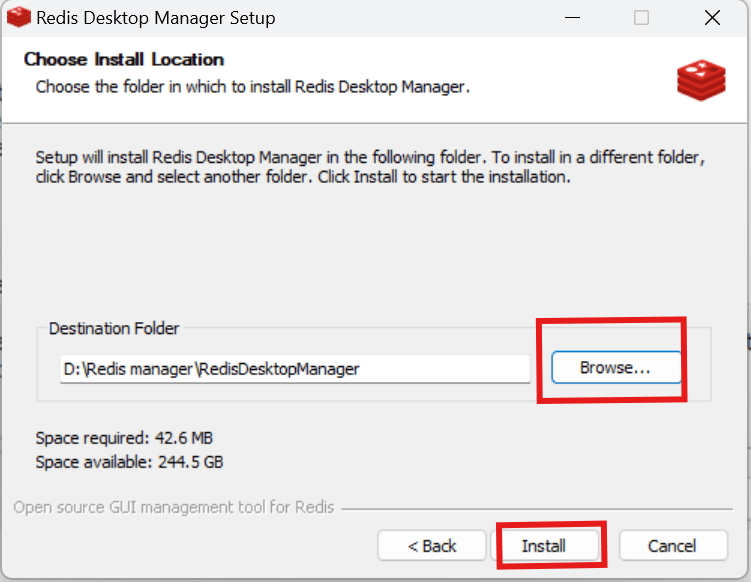


然后等待启动

Name ——–>自定义一个名字
Host ———>输入本地地址
Auth ———>输入之前在redis 设置的密码


出现这个页面表示连接成功
然后点击 "OK"

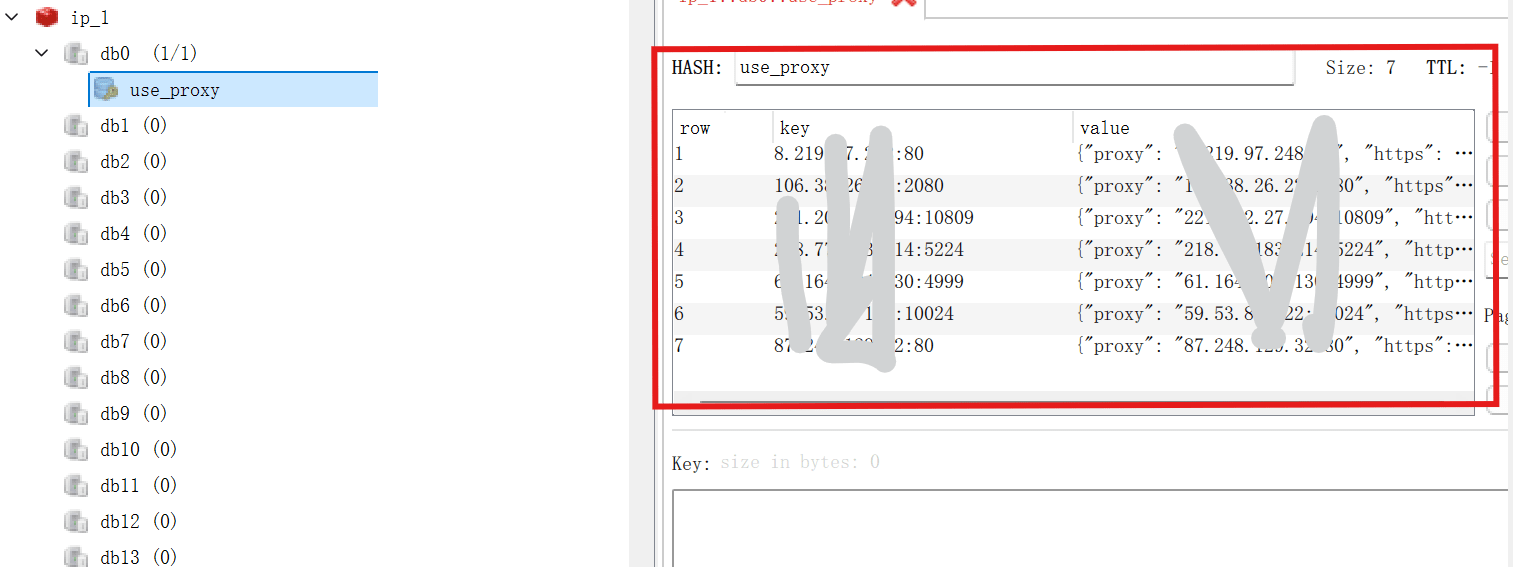
这时候就可以直观看到获取的IP地址啦!
作者:佐排


