
 代码收藏家
代码收藏家 【萤火工场GD32VW553-IOT开发板】ADC电压表应用指南
【萤火工场GD32VW553-IOT开发板】ADC电压表
🔋 介绍了萤火工场GD32VW553-IOT开发板实现 ADC 采集并实现电压值转换和串口打印的项目设计流程。
硬件连接
示意图
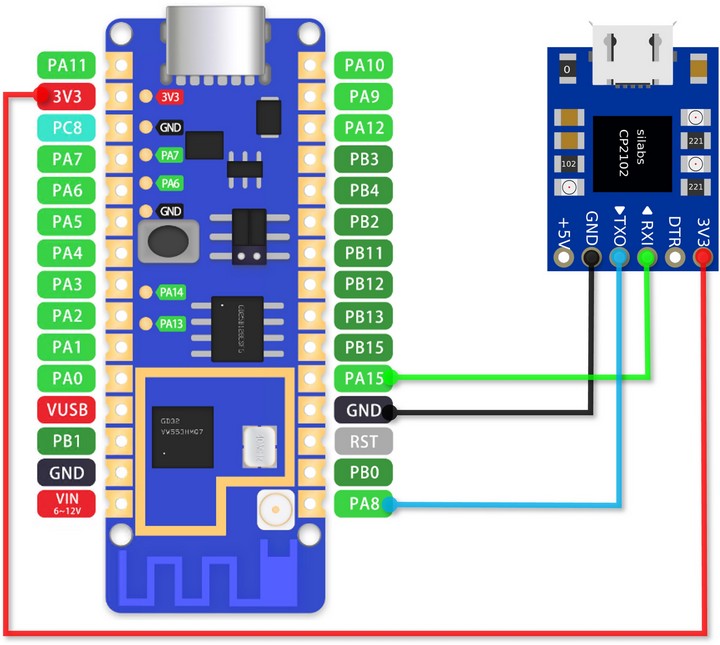
USART
💡 通过 USART0 测试串口通信功能。
工程创建
运行 Embedded Builder 软件,File – New – Project ... ;
选择 C/C++ – C Project – 点击 Next ;
设置工程名称、工程路径,目标设备选择 GD32VW553HMQ7 ,点击 Finished 完成工程创建。
工程代码
📊 打开 src/main.c 文件,修改代码如下
#include "gd32vw55x.h"
#include "systick.h"
#include <stdio.h>
#include "main.h"
#include "gd32vw553h_eval.h"

void com_usart_init(void);

void led_spark(void){}

int main(void)
{
    /* initialize the COM */
    com_usart_init();
    while(1)
    {
    	printf("Hello World!\n\r");
    	delay_1ms(1);
    }
}

/*!
    \brief      initialize the USART configuration of the COM
    \param[in]  none
    \param[out] none
    \retval     none
*/
void com_usart_init(void)
{
    /* enable COM GPIO clock */
    rcu_periph_clock_enable(RCU_GPIOA);
    rcu_periph_clock_enable(RCU_GPIOB);
    /* enable USART clock */
    rcu_periph_clock_enable(RCU_USART0);

    /* connect port to USART TX */
    gpio_af_set(GPIOB, GPIO_AF_8, GPIO_PIN_15);
    /* connect port to USART RX */
    gpio_af_set(GPIOA, GPIO_AF_2, GPIO_PIN_8);

    /* configure USART Tx as alternate function push-pull */
    gpio_mode_set(GPIOB, GPIO_MODE_AF, GPIO_PUPD_PULLUP, GPIO_PIN_15);
    gpio_output_options_set(GPIOB, GPIO_OTYPE_PP, GPIO_OSPEED_25MHZ, GPIO_PIN_15);

    /* configure USART Rx as alternate function push-pull */
    gpio_mode_set(GPIOA, GPIO_MODE_AF, GPIO_PUPD_PULLUP, GPIO_PIN_8);
    gpio_output_options_set(GPIOA, GPIO_OTYPE_PP, GPIO_OSPEED_25MHZ, GPIO_PIN_8);

    /* USART configuration */
    usart_deinit(USART0);
    usart_word_length_set(USART0, USART_WL_8BIT);
    usart_stop_bit_set(USART0, USART_STB_1BIT);
    usart_parity_config(USART0, USART_PM_NONE);
    usart_baudrate_set(USART0, 115200U);
    usart_receive_config(USART0, USART_RECEIVE_ENABLE);
    usart_transmit_config(USART0, USART_TRANSMIT_ENABLE);

    usart_enable(USART0);
}
代码参考官方 Demo 例程
GD32VW55x_Firmware_Library_V1.2.0\Examples\USART\Printf.
🔎 保存代码,编译工程,生成 Debug 文件夹,右键 bin 文件 – Show In – System Explorer ,打开文件夹并获得 *.bin 固件。
固件上传
📡 采用 ISP 方式上传固件至开发板。
将 BOOT0 拉高,USB 转 TTL 工具连接开发板;
运行 GD32 All-In-One Programmer 软件;
设备端口选择、串口参数设置,设备名称选择 GD32VW553HMQ7 ,点击 Connect 按钮(若连接失败,则短按复位键);
加载镜像固件、设置起始地址,点击 Download 按钮;
待加载完成,跳帽恢复,将 BOOT0 拉低;
短按 RST 复位键,程序开始运行。
效果演示
📡 打开串口调试助手,配置串口参数,打开串口,即可观察到串口输出文本。

ADC电压采集
💡 在实现 USART 串口通信的基础上,进一步介绍了 ADC 采集电压数据并串口打印的项目设计。
工程创建
运行 Embedded Builder 软件,File – New – Project ... ;
选择 C/C++ – C Project – 点击 Next ;
设置工程名称、工程路径,目标设备选择 GD32VW553HMQ7 ,点击 Finished 完成工程创建。
工程代码
🎻 打开 src/main.c 文件,修改代码如下
#include "gd32vw55x.h"
#include "systick.h"
#include <stdio.h>
#include "main.h"
#include "gd32vw553h_eval.h"

float temperature;
float vref_value;
uint16_t adc_value[2];

void rcu_config(void);
void adc_config(void);
void dma_config(void);

void led_spark(void){}

int main(void)
{
    /* system clocks configuration */
    rcu_config();
    /* systick configuration */
    systick_config();
    /* DMA configuration */
    dma_config();
    /* ADC configuration */
    adc_config();
    /* USART configuration */
    gd_eval_com_init(EVAL_COM0);
    while(1){

        /* value convert */
        temperature = (1.43f - adc_value[0]*3.3f/4096) * 1000 / 4.3f + 25;
        vref_value = (adc_value[1] * 3.3f / 4096);

        printf("ADC Voltage: %5.3f V, Temperature: %2.2f ℃\r\n", (double)vref_value, (double)temperature);

        delay_1ms(500);
    }
}

/*!
    \brief      configure the different system clocks
    \param[in]  none
    \param[out] none
    \retval     none
*/
void rcu_config(void)
{
    /* enable ADC1 clock */
    rcu_periph_clock_enable(RCU_ADC);
    /* enable DMA clock */
    rcu_periph_clock_enable(RCU_DMA);
    /* config ADC clock */
    adc_clock_config(ADC_ADCCK_PCLK2_DIV6);
}

/*!
    \brief      configure the DMA peripheral
    \param[in]  none
    \param[out] none
    \retval     none
*/
void dma_config(void)
{
    /* ADC_DMA_channel configuration */
    dma_single_data_parameter_struct dma_single_data_parameter;

    /* ADC DMA_channel configuration */
    dma_deinit(DMA_CH0);

    /* initialize DMA single data mode */
    dma_single_data_parameter.periph_addr = (uint32_t)(&ADC_RDATA);
    dma_single_data_parameter.periph_inc = DMA_PERIPH_INCREASE_DISABLE;
    dma_single_data_parameter.memory0_addr = (uint32_t)(&adc_value);
    dma_single_data_parameter.memory_inc = DMA_MEMORY_INCREASE_ENABLE;
    dma_single_data_parameter.periph_memory_width = DMA_PERIPH_WIDTH_16BIT;
    dma_single_data_parameter.direction = DMA_PERIPH_TO_MEMORY;
    dma_single_data_parameter.number = 2;
    dma_single_data_parameter.priority = DMA_PRIORITY_HIGH;
    dma_single_data_mode_init(DMA_CH0, &dma_single_data_parameter);
    dma_channel_subperipheral_select(DMA_CH0, DMA_SUBPERI0);

    /* enable DMA circulation mode */
    dma_circulation_enable(DMA_CH0);

    /* enable DMA channel */
    dma_channel_enable(DMA_CH0);
}
/*!
    \brief      configure the ADC peripheral
    \param[in]  none
    \param[out] none
    \retval     none
*/
void adc_config(void)
{
    /* ADC contineous function enable */
    adc_special_function_config(ADC_CONTINUOUS_MODE, ENABLE);
    /* ADC scan mode disable */
    adc_special_function_config(ADC_SCAN_MODE, ENABLE);
    /* ADC data alignment config */
    adc_data_alignment_config(ADC_DATAALIGN_RIGHT);
    /* ADC channel length config */
    adc_channel_length_config(ADC_ROUTINE_CHANNEL, 2U);
    /* ADC regular channel config */
    adc_routine_channel_config(0U, ADC_CHANNEL_9, ADC_SAMPLETIME_55POINT5);
    adc_routine_channel_config(1U, ADC_CHANNEL_10, ADC_SAMPLETIME_55POINT5);

    /* ADC trigger config */
    adc_external_trigger_config(ADC_ROUTINE_CHANNEL, EXTERNAL_TRIGGER_DISABLE);

    adc_tempsensor_vrefint_enable();
    /* ADC DMA function enable */
    adc_dma_request_after_last_enable();
    adc_dma_mode_enable();

    /* enable ADC interface */
    adc_enable();
    delay_1ms(1U);

    /* ADC software trigger enable */
    adc_software_trigger_enable(ADC_ROUTINE_CHANNEL);
}
代码参考官方 Demo 例程
GD32VW55x_Firmware_Library_V1.2.0\Examples\ADC\temperature_Vref_Vbat.
🍟 保存代码,编译工程,生成 Debug 文件夹,右键 bin 文件 – Show In – System Explorer ,打开文件夹并获得 *.bin 固件。
固件上传
📡 采用 ISP 方式上传固件至开发板。
将 BOOT0 拉高,USB 转 TTL 工具连接开发板;
运行 GD32 All-In-One Programmer 软件;
设备端口选择、串口参数设置,设备名称选择 GD32VW553HMQ7 ,点击 Connect 按钮(若连接失败,则短按复位键);
加载镜像固件、设置起始地址,点击 Download 按钮;
待加载完成,跳帽恢复,将 BOOT0 拉低;
短按 RST 复位键,程序开始运行。
效果演示
🎨 打开串口调试助手,配置串口参数,打开串口,即可观察到串口输出文本。
🛠️ 动态效果

总结
🧵 介绍了萤火工场GD32VW553-IOT开发板实现 ADC 采集并实现电压值转换和串口打印的项目设计流程,为相关应用的开发和设计提供了参考。
作者:无垠的广袤


