
 代码收藏家
代码收藏家 Python 图形可视化脚本打包为 Windows 应用程序实战教程
前文我们已经写了一个基于python的tkinter库和matplotlib库的图形可视化工具。
基于Python的tkinter库的图形可视化工具(15种图形的完整代码):基于Python的tkinter库的图形可视化工具(15种图形的完整代码)-CSDN博客
在前文基础上,为了更好管理,以及便于生成exe,现将所有文件都存放桌面的GraphVisualizerApp文件夹中。
一、PyInstaller 打包 Python程序步骤
要将图形可视化工具打包为 Windows 可安装应用程序并添加桌面图标,我们可以使用 PyInstaller 和 NSIS (Nullsoft Scriptable Install System) 来完成这个任务。以下是详细步骤:
(一)使用 PyInstaller 打包 Python 脚本
首先需要安装 PyInstaller 并生成单个可执行文件:
# 安装 PyInstaller
pip install pyinstaller

# 切换到脚本所在目录
cd /path/to/your/script
# 如,我当前的脚本文件是放在桌面上,则:
cd Desktop/GraphVisualizerApp

# 打包脚本 (替换为你的脚本名,当前脚本名是graphVisualizerApp)
pyinstaller --onefile --windowed --icon=app.ico GraphVisualizerApp.py

参数说明:
--onefile:将所有依赖打包成单个可执行文件--windowed:不显示命令行窗口--icon=app.ico:指定应用程序图标(需准备一个 .ico 格式图标文件)打包需要时间,直到出现以下结果,说明已经打包成功:

PyInstaller 默认将 exe 生成到 dist 目录,查看dist目录下,是否已经存在了graphvisualizerapp.exe文件,有就说明成功了,没有exe文件,可以重新打包试一下。
(二)准备应用程序图标
1.准备一张高质量的 PNG 图片(建议尺寸 256×256)
2.使用在线工具将 PNG 转换为 ICO 格式,例如:

可以直接将转换好的ico文件下载。
3.将生成的 app.ico 文件放在脚本同一目录下

同时,也看到前面打包成功后,文件夹中多出了多个文件。
(三)使用 NSIS 创建安装程序
NSIS 是一个免费的工具,用于创建 Windows 安装程序。按照以下步骤操作:
1.下载并安装 NSIS:
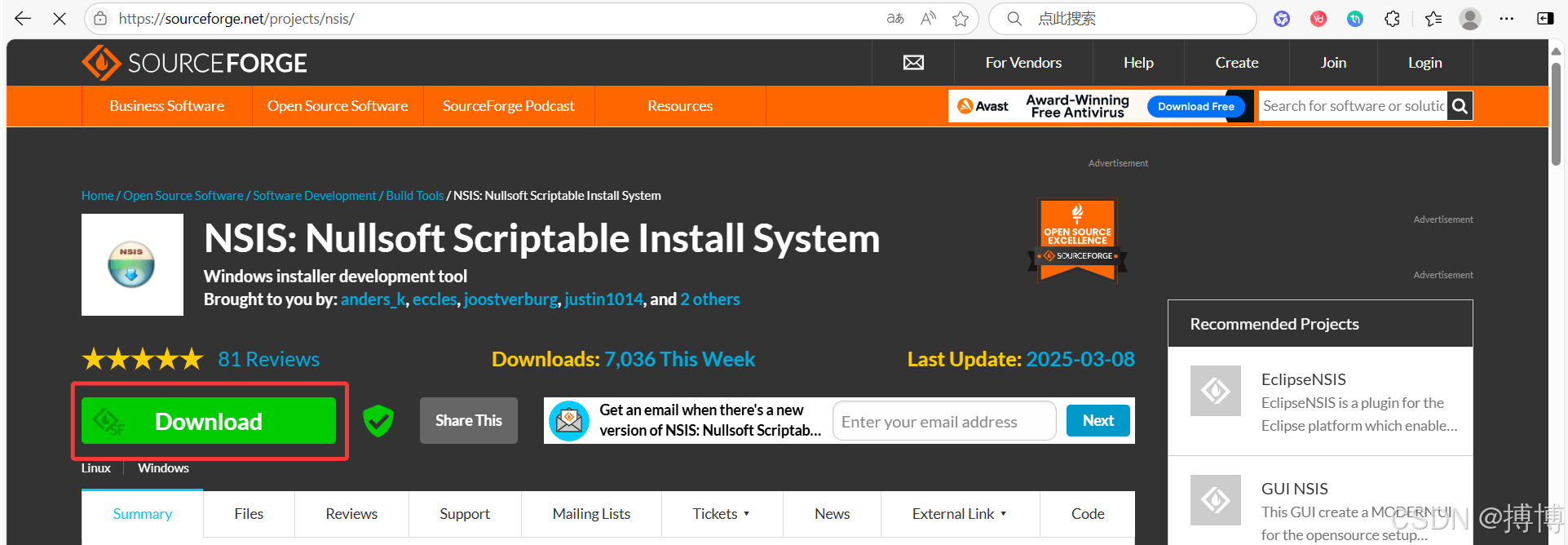
2.创建 NSIS 脚本:
installer.nsi 的文件,内容如下:可以先创建一个txt文件,将代码放进去之后,再改后缀名。
; 图形可视化工具安装程序
Name "图形可视化工具"
OutFile "图形可视化工具安装程序.exe"
InstallDir "$PROGRAMFILES\图形可视化工具"
RequestExecutionLevel admin

; 安装界面设置
!define MUI_ABORTWARNING
!include "MUI2.nsh"

; 页面定义
!define MUI_STARTMENU_APPSPATH "图形可视化工具"  ; 定义开始菜单路径

!insertmacro MUI_PAGE_WELCOME
!insertmacro MUI_PAGE_DIRECTORY
!insertmacro MUI_PAGE_INSTFILES
!insertmacro MUI_PAGE_FINISH

; 语言设置
!insertmacro MUI_LANGUAGE "English"  ; 确保语言文件存在

; 安装文件
Section "MainSection"
    SetOutPath $INSTDIR
    File /r "dist\*"

    ; 创建桌面图标
    CreateShortCut "$DESKTOP\图形可视化工具.lnk" "$INSTDIR\GraphVisualizerApp.exe"
    CreateShortCut "$SMPROGRAMS\图形可视化工具\图形可视化工具.lnk" "$INSTDIR\GraphVisualizerApp.exe"

    ; 创建卸载快捷方式
    CreateShortCut "$SMPROGRAMS\图形可视化工具\卸载.lnk" "$INSTDIR\uninstall.exe"

    ; 关键步骤:生成卸载程序
    WriteUninstaller "$INSTDIR\uninstall.exe"  ; 指定卸载程序路径
SectionEnd

; 卸载部分
Section "Uninstall"
    Delete "$DESKTOP\图形可视化工具.lnk"
    Delete "$SMPROGRAMS\图形可视化工具\卸载.lnk"
    Delete "$SMPROGRAMS\图形可视化工具\图形可视化工具.lnk"
    RMDir "$SMPROGRAMS\图形可视化工具"
    Delete "$INSTDIR\GraphVisualizerApp.exe"
    RMDir /r "$INSTDIR"
SectionEnd

由于前面已经安装了NSIS,所以改了后缀名之后,文件会被自动识别。
这里有个需要注意的地方,NSIS 默认使用 ANSI 编码(Windows 系统的默认编码),而txt包含中文注释且使用了 UTF-8 编码,之后会导致解析失败。所以这时,需要右键install.nsi–>另存为–>修改编码–>覆盖保存。

此时的文件目录结构为:
GraphVisualizerApp/
├── GraphVisualizerApp.py       # 主脚本
├── GraphVisualizerApp.spec
├── app.ico                   # 应用图标
├── installer.nsi             # NSIS 安装脚本
├── dist/                     # PyInstaller 生成的目录
│   └── GraphVisualizerApp.exe  # 打包后的可执行文件
└── build/                    # PyInstaller 临时文件
3.编译 NSIS 脚本:
installer.nsi 文件,选择 "Compile NSIS Script"图形可视化工具安装程序.exe
之后会打开NSIS软件,显示创建安装程序过程。显示如下的绿色背景,说明成功了。

此时,在GraphVisualizerApp文件夹下出现了“图形可视化工具安装程序.exe”

(四)测试安装程序
- 运行生成的安装程序
- 按照安装向导完成安装
- 验证:
- 桌面是否出现应用程序图标
- 开始菜单是否有应用程序入口
- 应用程序是否能正常启动并生成图形
以下是安装步骤:


安装成功后,桌面上会出现安装图标 。
。
双击打开。

安装目录下,会有卸载程序。
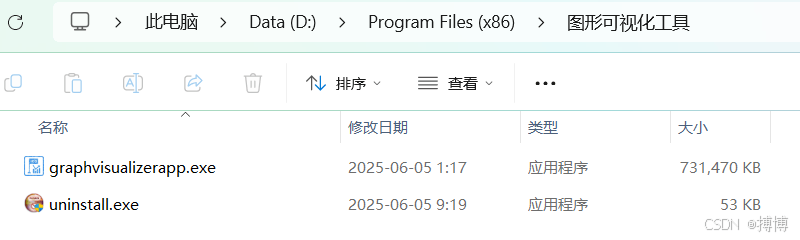
卸载程序。

不过相应的安装文件夹要自己删除!
二、常见问题及解决方案
1.缺少依赖库:
--hidden-import 参数指定缺失的模块2.图标不显示:
3.安装程序体积过大:
pyinstaller --onefile --windowed --icon=app.ico --upx-dir=path/to/upx GraphVisualizerApp.py
三、其他问题
最开始的时候我是用中文的,但是最后发现不行,所以前文使用的语言是英语。以下仅供参考。具体问题以及解决办法如下:

这个错误是由于 NSIS 找不到中文语言文件导致的。以下是详细的解决方案:
(一)错误原因分析
-
缺少中文语言文件:
- NSIS 的 Modern UI 2 插件需要对应的语言文件(
.nlf)才能显示中文界面。 - 错误信息明确指出找不到
ChineseSimplified.nlf文件,该文件通常位于NSIS\Contrib\Language files目录下。 -
NSIS 安装不完整:
- 在安装 NSIS 时,
Contrib组件(包含语言文件和插件)可能未被勾选安装。
(二)解决方案
方法 1:手动下载并添加语言文件
-
下载中文语言文件:
- 从 NSIS 官方仓库下载
ChineseSimplified.nlf文件: - 下载地址:ChineseSimplified.nlf
- 或者从其他 NSIS 安装机器的
NSIS\Contrib\Language files目录复制该文件。 -
放置文件到正确路径:
- 将下载的
ChineseSimplified.nlf放到以下路径:D:\Program Files (x86)\NSIS\Contrib\Language files\ - 如果没有
Language files目录,请手动创建。
方法 2:重新安装 NSIS 并勾选 Contrib 组件
-
卸载现有 NSIS:
- 通过 Windows 控制面板卸载 NSIS。
-
重新安装 NSIS:
- 下载最新版 NSIS(建议 v3.09 或更高):NSIS 下载页
- 安装过程中,在 Custom Setup 步骤:
- 确保勾选
Contrib组件(包含插件和语言文件)。 - 确认安装路径为
D:\Program Files (x86)\NSIS。
通过这种方式,你可以创建一个专业的 Windows 安装程序,包含桌面图标和完整的卸载功能。
作者:搏博


