
 代码收藏家
代码收藏家 Python日历小脚本实战指南:轻松打造专属日历,告别手工记录的繁琐!
一、应用场景故事
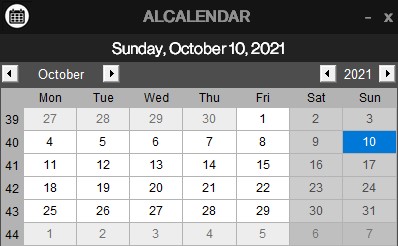
上周,我在公司加班到深夜,发现同事小李还在埋头苦干。他告诉我,为了准备下周的项目进度汇报,他需要把团队成员的排班表、会议时间以及重要节点都整理出来,手工记录在纸质日历上,生怕错过任何一个细节。看着他疲惫的样子,我突然想起自己最近在学习Python时,偶然发现的一个小技巧——用Python打造一个专属的日历工具,不仅能自动显示日期,还能随时调整大小、隐藏窗口,方便极了!我立刻把代码分享给小李,他试用后惊讶地说:“这太神奇了,要是早点知道,我哪用得着熬夜!”这件事让我意识到,Python不仅能解决复杂的数据问题,还能在日常办公中发挥意想不到的作用,帮助我们提升效率。
二、核心代码解析
1. tkcalendar模块的使用
cal = Calendar(root, selectmode='day', year=now.year, month=now.month, day=now.day)
tkcalendar是一个基于Tkinter的第三方库,专门用于创建日历组件。它就像一个智能机器人流水线,将复杂的日历功能封装起来,让我们只需要简单几行代码就能实现日历的显示和操作。selectmode='day'表示可以选择具体的日期,就像在日历上圈出某一天;year=now.year、month=now.month、day=now.day则是设置日历的初始日期,让日历一打开就显示当前的日期,就像把日历翻到今天这一页。tkcalendar库,导致代码运行时出现ModuleNotFoundError。解决方法是通过pip install tkcalendar进行安装。2. datetime模块获取当前日期
now = datetime.now()
weekday = now.weekday()
weekdayName = calendar.day_name[weekday]
today = datetime.strftime(now, '%B %d, %Y')
fullDate = weekdayName + ', ' + today
datetime模块是Python内置的时间处理模块,它就像一个精准的时钟,可以获取当前的日期和时间。now.weekday()会返回一个整数,表示当前是星期几(0是星期一,6是星期日),而calendar.day_name则是一个列表,将整数转换为对应的星期名称。datetime.strftime(now, '%B %d, %Y')是将日期格式化为“月份 日,年份”的形式,比如“April 30, 2025”,就像给日期穿上了一件整齐的衣服。%B表示月份的全称,%m才是月份的数字形式。如果写错了,就会导致日期显示异常。3. root.overrideredirect(1)实现无边框窗口
root.overrideredirect(1)
overrideredirect方法用于控制窗口的边框和标题栏。设置为1时,窗口会隐藏边框和标题栏,就像一个隐形的玻璃罩,让窗口看起来更加简洁。1表示隐藏边框和标题栏,0则表示恢复默认的窗口样式。overrideredirect的状态,可能会导致窗口无法正常操作。需要在最小化和恢复时动态调整该参数。开始
创建Tkinter窗口
设置窗口属性
获取当前日期
显示日历组件
隐藏或显示窗口
三、扩展应用场景开发
1. 场景痛点:会议安排管理
在公司,会议安排常常让人头疼。每次会议都要手动记录时间、地点和参会人员,稍不注意就会冲突。
技术选型对比
tkcalendar结合tkinter可以快速实现日历界面,适合简单的会议安排。Google Calendar API,但需要额外的服务器支持。代码改进示范
# 新增会议提醒功能
from threading import Timer

def set_reminder(date, message):
    now = datetime.now()
    reminder_time = datetime.strptime(date, '%Y-%m-%d %H:%M')
    delay = (reminder_time - now).total_seconds()
    if delay > 0:
        t = Timer(delay, lambda: messagebox.showinfo("提醒", message))
        t.start()

# 设置一个提醒
set_reminder('2025-05-01 10:00', '会议开始!')
学以致用:如何修改代码,让提醒功能支持重复提醒?
四、教学代码示例
案例一:家庭日程管理
痛点:家庭成员的活动安排总是记不住,比如孩子的课外班、家庭聚会等。
# 家庭日程管理
from tkinter import Tk, Label, Button, Entry, messagebox
from tkcalendar import Calendar
from datetime import datetime

root = Tk()
root.title("家庭日程管理")

cal = Calendar(root, selectmode='day')
cal.pack()

def add_event():
    date = cal.get_date()
    event = entry.get()
    messagebox.showinfo("日程添加成功", f"{date}:{event}")

entry = Entry(root)
entry.pack()

add_button = Button(root, text="添加日程", command=add_event)
add_button.pack()

root.mainloop()
应用场景:家庭成员可以通过这个工具快速记录重要活动,再也不用担心遗漏。
案例二:学习计划跟踪
痛点:学习计划总是坚持不下去,因为没有明确的进度记录。
# 学习计划跟踪
from tkinter import Tk, Label, Button, Entry, messagebox
from tkcalendar import Calendar
from datetime import datetime

root = Tk()
root.title("学习计划跟踪")

cal = Calendar(root, selectmode='day')
cal.pack()

def log_study():
    date = cal.get_date()
    subject = entry.get()
    messagebox.showinfo("学习记录", f"{date} 学习了:{subject}")

entry = Entry(root)
entry.pack()

log_button = Button(root, text="记录学习", command=log_study)
log_button.pack()

root.mainloop()
应用场景:学生可以通过这个工具记录每天的学习内容,方便复习和总结。
五、总结
这篇文章介绍了一个用Python打造的简单日历工具,通过tkcalendar和datetime模块,实现了日历显示、日期获取和窗口操作等功能。这个工具不仅可以用于办公场景,还能扩展到家庭日程管理和学习计划跟踪等场景。这个案例的完整源码已开源在我的GitCode仓库(laonong-1024),可自行搜索下载,不会玩GitCode仓库的,可到这里下载:
链接:https://pan.quark.cn/s/654cf649e5a6,
提取码:f5VG。
作者:Kyln.Wu


