
 代码收藏家
代码收藏家 Python主流编辑器选择指南及配置编辑器全攻略!
引言
对于刚踏入编程世界的新手而言,编写第一个Python程序并选择合适的开发工具是迈出第一步的关键。本文将带你从零开始,完成第一个Python程序的编写,并分析不同编辑器的特点,帮助你找到最适合自己的开发环境。
编辑器的选择:从轻量到专业
选择编辑器需平衡 易用性、功能需求 和 学习曲线。以下是主流工具对比:
1、IDLE(Python自带编辑器)
1.2、使用方法
1、打开python所在目录,例如我安装在D盘python这个文件夹 找到Script文件夹

2、双击打开ipython(根据需要选择版本) 
PS:当打开ipython.exe或ipython3显示了窗口又迅速闪退,或者cmd窗口输入ipython报错:
Fatal error in launcher: Unable to create process using '"d:\python???\python.exe" "D:\python\Scripts\ipython.exe" –version': ???????????
表明 ipython 启动时无法正确定位 Python 可执行文件
输入卸载ipython和安装命令即可解决 卸载命令(会提示是否卸载 输入y即可):

安装命令:
pip install ipython
安装完成后 输入ipython 显示Python 3.10.5 (tags/v3.10.5:f377153, Jun 6 2022, 16:14:13) [MSC v.1929 64 bit (AMD64)] 字样就表示安装成功了 或者看到 In [1]: 也是表示成功
3、显示这个页面就表示进入了ipython,输入一些python语法也会提示 点击键盘方向键右即可填充
4、输入第一个python程序(ipython编辑器)
PS:引号记得是英文状态下的引号,单双引号都可以;括号一定是英文键盘下的括号
代码:
python('hello world')在学习编程中 为什么要输入hello world?
为什么要使用print输出?
2、VS Code(免费开源,跨平台)
2.1、 将VSCode设置成中文
1、打开VSCode后 将VSCode 设置成中文 点击红色方框指示处
2、鼠标移到到箭头所指定位置 输入chinese
3、等待搜索完成 点击箭头所指位置(install按钮) 表示安装中文语言包
4、等待下载完成后 点击右下角箭头所指的位置 表示更改语言并启动,等待系统关闭后会自动打开
2.2 使用Vscode完成第一个python程序
1、在桌面或者自己喜欢的位置创建一个文件夹 比如python入门等
2、在VScode中 点击打开文件夹的按钮
3、然后选择刚才创建的文件夹 点击选择文件夹
4、点击创建文件的按钮 输入文件名.py(例如test.py) .是英文状态下的 回车创建python文件
4、写python第一行代码 写左括号和引号的时候 Vscode会自动填充

5、运行python程序 点击运行(R) 按钮

6、点击启动调试
7、点击调试后 会提示没有安装python扩展 点击查找python扩展(F)即可

8、点击第一个安装即可

9、安装完成后 使用使用右键 点击Run Python File in Terminal(在终端运行py的意思)

两个运行按钮的区别
10、运行结果 显示hello world即可表示运行成功!

PS:运行终端的划分 例如:
3、PyCharm(专业IDE,分社区版/专业版)
PS:作者可能使用旧版使用习惯、作者使用的是2022.3的专业版本 版本UI界面:
新版UI(读者可以根据需要和喜好程度选择):
3.1 Pycharm的安装
1、根据下载的安装包 双击打开需要安装的版本
2、显示这个欢迎的界面 然后点击Next(下一个的意思) 
3、选择安装的位置,建议放置的文件夹名字不要包含中文

4、设置完安装位置后,点击Next,进入到Pycharm配置页面(作者的配置)

配置页面解释(根据解释进行选择配置)
Create Desktop Shortcut
Update PATH Variable (restart needed)
Update Context Menu
Create Associations
5、选择开始菜单的文件夹 也就是Pycharm默认创建的文件夹 ,默认即可

6、一路点Next即可,等待安装完成后后自动打开Pycharm

3.2、Pycharm配置中文语言包
1、点击File 然后点击Setting(有设置图标这个)

2、进入插件下载页面 ( 这里第一个插件显示语言包,有的话点击install即可)

2、如果没有显示这个语言包,搜索chinese

3、选择第二个语言包,点击install安装

4、下载完成后 点击Restart IDE(重启IED的意思)

5、点击重启IDE的按钮后 等待Pycharm自动打开,显示中文就表示成功了

3.3、在Pycharm编写第一个python程序
1、在Pycharm打开刚刚在桌面创建的python入门(vscode教程的时候)

2、点击信任项目后 ,然后点击此窗口

3、鼠标放到左边文件夹(python入门) 然后右键>点击"新建">python文件

4、输入创建的python文件名(不需要py扩展名) 然后点击箭头所指 以test_code作为示例:

5、在创建的文件写第一个程序 写完 右键 点击“运行”按钮

6、运行显示结果print括号里面的内容表示成功

PS:假如显示没有解释器 需要配置解释器 使用快捷键 Ctrl+Alt+S 打开设置 选择python解释器菜单


4、如何选择?
打开两款直流编辑器对比(打开同一个文件夹):
VScode内存占比(内存占用率仅有37%):
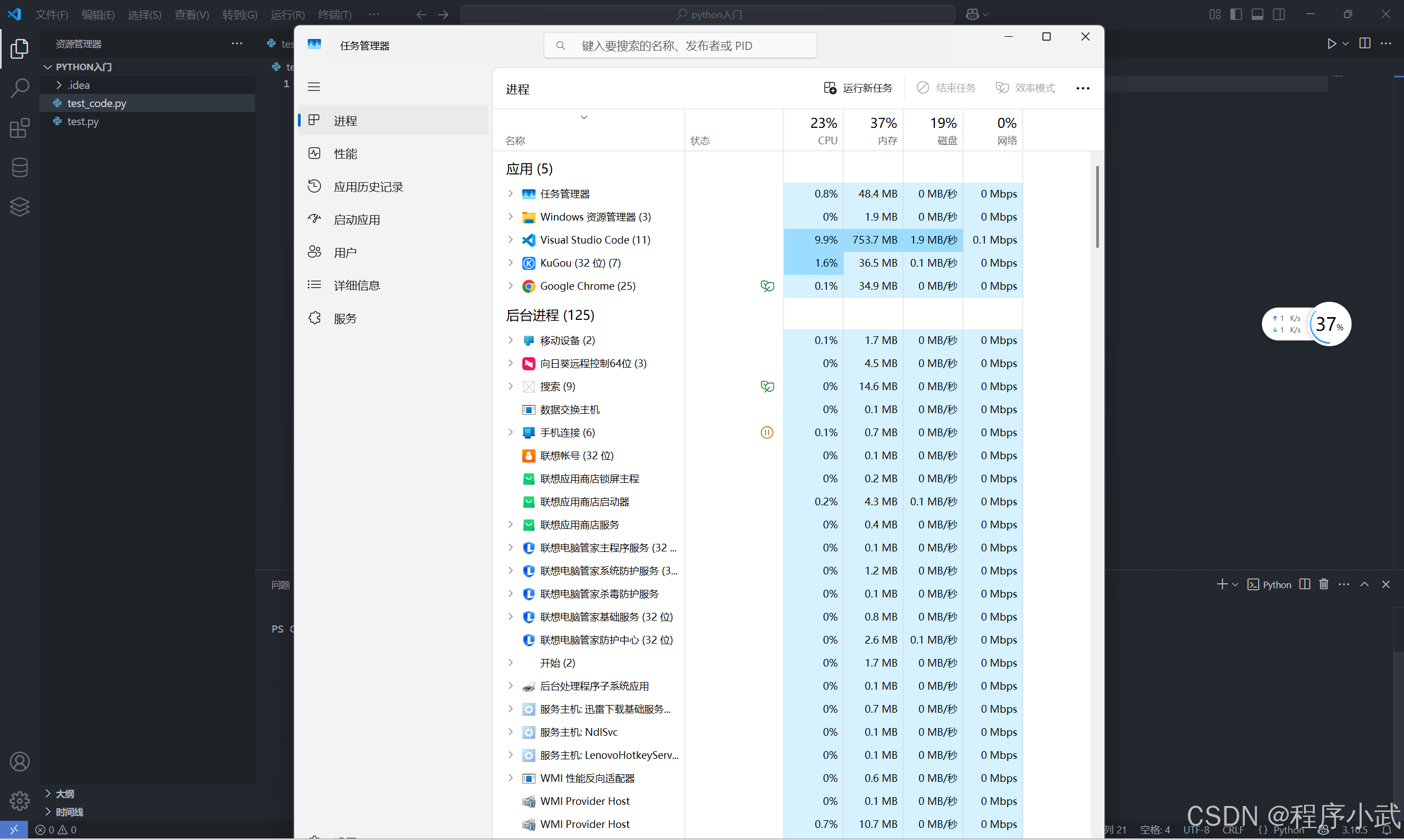
Pycharm内存占比(内存占用率达到54%):

PS:内存低有低的好处也有缺点、占用内存高也有高的优点,根据需求选择
5、总结
工具的选择最终服务于你的学习目标。第一个Python程序的意义远大于工具本身——它验证了你的环境,更点燃了探索代码世界的热情。无论从哪个编辑器开始,坚持动手实践才是编程进阶的核心。记住:没有“最好”的工具,只有“最适合”你的工具。
作者:程序小武


