
 代码收藏家
代码收藏家 PCBEditor后台元器件放置详解与解析
30 PCBEditor后台放置元器件解析&&31 手工添加元器件并修改网络&&32 DXF导入与板框定义&&33PCBEditor软件精准定位与坐标定位&&34 原理框图、电源二叉树分析
第一部分 30 PCBEditor后台放置元器件解析
place->quickplace

点击place后,就可以放置一次全部放置元器件。
17.4以前的版本,需要先导入板框才能放置元器件。

与AD不一样,AD变更过去就行。
cadence需要导出网表,然后单独放置器件。
display可以看器件放置的状态。
导入成功后,再尽心布局布线。
第二部分 31 手工添加元器件并修改网络
修改个别网络,添加滤波电容等小操作时,可以手动修改。
最好还是修改原理图,导网表,再同步到PCB。
修改前,需要先在设置中,将“logic_edit_enabled”打开。



添加后并不是马上出现在PCB上,需要重新放置器件。添加后该器件没有网络,需要添加网络。

赋予网络的步骤
logic点击net logic。
command会提示选择一个网络。
右边option选择3.3V的网络。

command又会提示选择一个pin,再点击新添加的电容的一个pin。即可完成网络赋予。
赋予网络的步骤就这样。
删除。
直接选择器件,点删除图标时,该器件只是从PCB上移除了,是处于未放置的状态。
要想删除器件,从part logic中删除。

一般情况下,修改PCB时,需要修改原理图,生成网表,再导入网表,放置器件。
一般不允许在PCB中添加器件和网络,PCB中只进行布局和布线。
第三部分 32 DXF导入与板框定义
普通板框,自己在PCBEditor的板框层(AD中的机械1层mechnical1层),手动绘制就行。
异型板框时,CAD画完板框,导出DXF格式文件,PCBEditor再导入DXF文件。
颜色管理器中,geometry,board geometry下有个outline,是16版本以前的,后面的版本需要兼容以前的版本。
17版本以后,在board geometry下有个design_outline。design_outline层只能画一个板框,其他的不能画。
17版本以后,也可以将板框放在outline,但一般没这么用。
手动画板框
以前可以add->line,在对应层上画板框,现在版本add->line后,无法选中design_outline层了
现在需要使用add->rectangle,再选中board geometry下的design_outline。
放置圆形时,同样不能放在design_outline。
需要place下,放置圆形铜皮,才能选中design_outline。


画完后,板框不能修改,需要删掉重新画。
在使用的过程中发现,画布是有大小的。
选择单位的地方,可以进行修改。
有时板框超出这个面积会报错。
导入DXF文件。
只能导入DXF文件,不能导入DWG文件。
DXF历经不要有中文,不要有非法字符。
下划线应该也不行。

增量添加勾选上,就是在当前PCB文件中添加板框。
如果不勾选,就是添加到一个新建的PCB文件中。


点击map,进行层的导入。
再返回上级菜单,导入DXF文件。
导入DXF后,可能会直接显示板框。不显示时,进入color192,打开dxf_0402的层。
cadence中,symbol代表器件。实际是符号的意思。
cadence中,shape代表铜皮。
AD中,component代表器件。
为什么不导入design_outline层呢?
导入到dxf_0402中,只是导入了板框形状。
还未定义,需要将板框形状定义为板框。
定义完成后就到了design_outline层了。
导入板框形状到design_outline层的步骤

find只勾选shape


设置完后,选择待转化的板框。
右键菜单->done
cadence完成一步操作后,需要按done,结束当前命令。
需要操作一下,操作一边之后,就明白了。
第四部分 33 PCBEditor软件精准定位与坐标定位
精准定位
板上有用于定位的结构,选中器件(移动操作),默认是抓取1脚中心,然后将鼠标放到定位结构的圆弧上,右键,从“snap pick
to”选择要定位的对象,比如这里的圆弧。
点击移动的图标,鼠标放到引脚上,右键,从“snap pick to”上同样可以抓到pin上。
可以抓取的时候用,也可以抓取之后放置。

点一下就可以精准定位到座子上。


坐标定位
两个器件坐标一致。


步骤:
查看目标点的位置坐标。
查看待移动点的坐标。
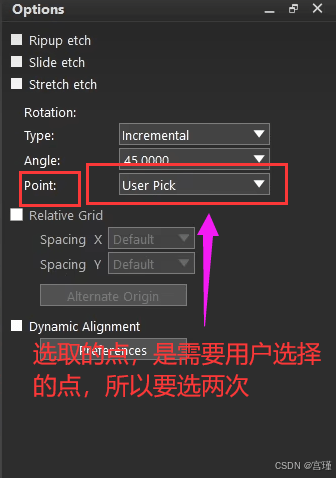
点击移动图标,options中选择user pick.
之后选择器件,点击第一次选择器件,点击第二次选择要pick的点。
因为要pick的点要准确,所以在command中输入该点的坐标。(粘贴也行)
回车,光标上将会吸附这个器件,并且吸附的点就是输入的坐标点。
同样的,将目标点的位置坐标输入到command中,即可将器件准确移动到这个位置。
第五部分 34 原理框图、电源二叉树分析
布局前,需要知道原理图是干什么用的,有哪些功能,电源是怎么样的,也就是对原理图进行分析。
电源二叉树分析,就是看电源从哪里进来,到哪里去。
原理图是硬件工程师绘制,PCB是laylout工程师绘制。
牛马给都绘制。


电源电流流向,每部分电流的大小是多少。

作者:宫瑾


