
 代码收藏家
代码收藏家 「Matplotlib数据可视化入门指南:Python数据分析全攻略,涵盖爬虫、数据处理、可视化与报告生成」
– 第 107 篇 –
Date: 2025 – 06 – 15
Author: 郑龙浩(仟墨)
Matplotlib – 数据可视化分析
文章目录
一 Matplotlib 基础
1 介绍
Matplotlib是Python最常用的绘图库,用于创建静态、交互式和动态可视化
2 matplotlib的安装
在终端输入pip install matplotlib安装库
如果出现 Successfully installed contourpy-1.3.2......之类的字样表示安装成功
如果出现Requirement already satisfied之类的字样则表示已经安装过了
3 matplotlib 的 pyplot 引用
大部分使用的程序都是
pyplot子模块下的,所以通常直接引用pyplot
import matplotlib.pyplot as plt
4 打印可视化图形
打印图形的时候,用 print 函数是打印不出来的,必须使用plt.show
使用方法如下:
import matplotlib.pyplot as plt
plt.show()
二 plt.plot() –> 绘制图像:折线图
1 绘制线条
1.1 绘制 x 和 y点
plot()函数是点到点绘制一条线参数1是一个包含x轴上的点的数组
参数2是一个包含y轴上的点的数组
1.2 两个点绘制 –> 1条直线
import matplotlib.pyplot as plt
import numpy as np
import pandas as pd

xPoints = np.array([1,20]) # x 轴
yPoints = np.array([12,100]) # y 轴
plt.plot(xPoints, yPoints) # 根据xy轴得出一条直线
plt.show()
打印结构如下

绘制两条线
当然也可以绘制两条线,只使用一个plt.show()打印,如下:
import matplotlib.pyplot as plt
import numpy as np
xPoints = np.array([1,20]) # x 轴
yPoints = np.array([12,100]) # y 轴
yPoints2 = np.array([50,100]) # y 轴
plt.plot(xPoints, yPoints) # 根据xy轴得出一条直线
plt.plot(xPoints, yPoints2) # 根据xy轴得出一条直线
plt.show()
打印结果如下

1.3 只绘制两个点 –> 无线条
只绘制起点和终点两个点
plt.plot(xPoints, yPoints2, 'o')
plt.show()
效果

1.4 多个点绘制 –> 折线
其中,两个人参数中的数组元素数量必须保持一致
如果第一个数组3个元素,第二个数组5个元素,不匹配的话会报错
xPoints = np.array([1, 5, 7, 50, 100]) # x 轴
yPoints = np.array([2, 4, 25, 6, 60]) # y 轴
plt.plot(xPoints, yPoints)
plt.show()
效果

1.5 自动匹配x轴的点
当然,第一个参数可以不写,只写第二个参数,如果这样的话,x轴的点就是自动生成的了 –> 默认 从0开始,步长为1
比如y轴有5个元素,x轴就是 0 1 2 3 4
plt.plot(yPoints)
plt.show()
效果如下

plot()中常用的参数有:点标记(marker)、线型(linestyle)、线条颜色(color)、标记大小(markersize)、线宽(linewidth)
2 点标记(marker)
| 标记符号 | 描述 | 示例 |
|---|---|---|
'.' |
小圆点 | marker='.' |
',' |
像素点(极小方块) | marker=',' |
'o' |
大圆点 | marker='o' |
'v' |
下三角形(▼) | marker='v' |
'^' |
上三角形(▲) | marker='^' |
'<' |
左三角形(◀) | marker='<' |
'>' |
右三角形(▶) | marker='>' |
'1' |
下箭头(三线版) | marker='1' |
'2' |
上箭头(三线版) | marker='2' |
'3' |
左箭头(三线版) | marker='3' |
'4' |
右箭头(三线版) | marker='4' |
's' |
正方形(■) | marker='s' |
'p' |
五边形(⬟) | marker='p' |
'*' |
星号(★) | marker='*' |
'h' |
六边形(垂直,⬢) | marker='h' |
'H' |
六边形(水平,⬣) | marker='H' |
'+' |
加号(+) | marker='+' |
'x' |
叉号(✖) | marker='x' |
'D' |
菱形(◆) | marker='D' |
'd' |
瘦菱形(❖) | marker='d' |
'|' |
垂直线(│) | marker='|' |
'_' |
水平线(─) | marker='_' |
'P' |
填充加号(🞣) | marker='P' |
'X' |
填充叉号(🞨) | marker='X' |
'$...$' |
LaTeX 符号(如 '$\u2665$' 显示❤️) |
marker='$\u2665$' |
查看所有标记
import matplotlib.pyplot as plt
# Matplotlib支持的所有标记
markers = ['.', ',', 'o', 'v', '^', '<', '>', '1', '2', '3', '4',
           's', 'p', '*', 'h', 'H', '+', 'x', 'D', 'd', '|', '_', 'P', 'X',
           0, 1, 2, 3, 4, 5, 6, 7, 8, 9, 10, 11]
plt.figure(figsize=(10, 3))
for i, marker in enumerate(markers):
    plt.plot(i, 0, marker=marker, markersize=10, label=f"{marker}")
plt.show()
效果

3 线型(linestyle)
| 线型符号 | 描述 | 示例 |
|---|---|---|
'-' |
实线(默认) | linestyle='-' |
'--' |
虚线 | linestyle='--' |
'-.' |
点划线 | linestyle='-.' |
':' |
点线 | linestyle=':' |
'None' |
无线(仅显示点) | linestyle='None' |
简写 –> 线型可以和颜色写到一起:
plt.plot(x, y, 'r--')  # 红色虚线
plt.plot(x, y, 'g:')   # 绿色点线
4 颜色('color'/'c'、'markeredgecolor'/'mec'、'markerfacecolor'/'mfc')
可以填充两个部分:①线条颜色 ②标记内部颜色 ③标记边框颜色
4.1 基本颜色
| 类型 | 参数名 | 作用对象 | 示例 |
|---|---|---|---|
| 统一颜色 | color/c |
同时设置线条、标记内部和边框 | color='red' |
| 标记内部颜色 | markerfacecolor/mfc |
仅标记填充色 | markerfacecolor='#FF5733' |
| 标记边框颜色 | markeredgecolor/mec |
仅标记边框色 | markeredgecolor=(0,0.5,0) |
| 颜色符号 | 描述 | 示例 |
|---|---|---|
'b' |
蓝色(blue) | color='b' |
'g' |
绿色(green) | color='g' |
'r' |
红色(red) | color='r' |
'c' |
青色(cyan) | color='c' |
'm' |
品红(magenta) | color='m' |
'y' |
黄色(yellow) | color='y' |
'k' |
黑色(black) | color='k' |
'w' |
白色(white) | color='w' |
其他颜色格式
当然不只是只有这几个颜色,也可以用如下方式去表示其他的颜色
| 格式 | 示例 |
|---|---|
| RGB 元组(0-1) | color=(0.2, 0.5, 0.8) |
| 十六进制颜色 | color='#FF5733' |
| 颜色名称(字符串) | color='orange' |
4.2 优先级 和 区别
| 属性 | 参数名(缩写) | 作用对象 | 默认 | 优先级 |
|---|---|---|---|---|
| 线条颜色 | color ( c) |
连接数据点的线 | 继承自全局样式或默认色 | 最低 |
| 标记内部颜色 | markerfacecolor(mfc) |
数据点标记的填充色 | 默认与线条颜色相同 | 中等 |
| 标记边框颜色 | markeredgecolor(mec) |
数据点标记的边框色 | 默认与线条颜色相同 | 最高 |
4.3 填充线条颜色
代码示例
# sin函数图像
x = np.linspace(0, 10, 20)
y = np.sin(x)
# xy轴,实线,大圆点
# plt.plot(x, y, color='b', linestyle='-', marker='o')
# 十六进制颜色
plt.plot(x, y, color='#FF5733')  # 橙色

# RGB元组
plt.plot(x+1, y+1, color=(0.2, 0.6, 0.8))  # 天蓝色

# 颜色名称(全称/简称)
plt.plot(x+2, y+2, color='darkorange')  # 深橙色
plt.plot(x+3, y+3, color='y') # 黄色
plt.show()
效果

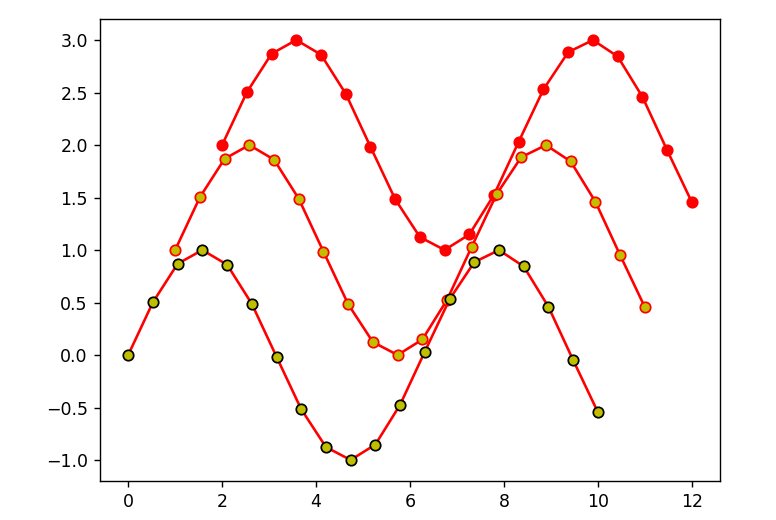
4.4 标记内部颜色、标记边框颜色
如下所示,
代码示例
import matplotlib.pyplot as plt
import numpy as np
x = np.linspace(0, 10, 20)
y = np.sin(x)
plt.plot(x+1, y+1, marker='o', color='r', linestyle='-')
plt.plot(x, y, marker='o', color='r', mfc='y') # color='r'--> 线条颜色红色,  mec='y'--> 标记颜色"黄色“
plt.plot(x, y, marker='o', color='r', mfc='y', mec='black') # 新增边框颜色为“黑色”
plt.show()
效果
5 标记大小(Markersize)
| 参数 | 描述 | 示例 |
|---|---|---|
markersize |
标记大小(默认 6) | markersize=10 |
示例代码
x = np.linspace(0, 10, 20)
y = np.sin(x)

plt.plot(x, y, marker='d', color='b', markersize='10')
plt.show()
效果

6 线宽/线粗(Linewidth)
这里的线宽,指的就是线的粗度
| 参数 | 描述 | 示例 |
|---|---|---|
linewidth |
线宽(默认 1.5) | linewidth=2 |
示例代码
plt.plot(x, y, marker='d', color='b', markersize='10', linewidth='0.1')
plt.plot(x+1, y+1, marker='d', color='b', markersize='10', linewidth='5')
plt.show()
效果

7 不透明度(Alpha)
7.1 alpha参数
alpha这个参数取值范围是 0(完全透明)到 1(完全不透明)
添加不透明度
import numpy as np
import matplotlib.pyplot as plt

x = np.linspace(0, 10, 20)
y = np.sin(x)
plt.plot(x+2, y+2, marker='o', color='r', alpha=0.7)  # 70% 不透明
plt.plot(x+1, y+1, marker='o', color='r', mfc='y', alpha=0.5)  # 50% 不透明
plt.plot(x, y, marker='o', color='r', mfc='y', mec='black', alpha=0.3)  # 30% 不透明

plt.show()

7.2 单独控制标记透明与线条透明
plt.plot(x, y, marker='o', color='r', mfc=(1, 1, 0, 0.5)) # 黄色标记50%透明
plt.plot(x, y, marker='o', color=(1, 0, 0, 0.3), mfc='y') # 红色线条30%透明
代码
plt.plot(x, y, marker='o', color='r', mfc=(1, 1, 0, 0.5))  # 黄色标记50%透明
plt.plot(x+1, y+1, marker='o', color=(1, 0, 0, 0.3), mfc='y')  # 红色线条30%透明
plt.show()
效果

8 标签
是用于说明图表坐标轴含义和图表主题的文本描述,使数据可视化更清晰易懂
8.1 如果无法显示中文
无法正常显示中文:
Matplotlib 最初是为科学计算设计的,早期主要面向英文用户,默认使用英文字体(如 DejaVu Sans)。这些字体不包含中文字符集,遇到中文时会自动回退到空白或方框(□)
标签中写中文的时候,可能无法正常显示,比如中文显示为方框(□)或乱码
想要解决的话,可以手动设置字体
plt.rcParams['font.sans-serif'] = ['SimHei'] # 默认字体--黑体
8.2 标签的作用
8.3 绘图标题、x轴标签、y轴标签
可以为绘图设置标签,也可以给x和y轴设置标签
代码示例
import matplotlib.pyplot as plt
import numpy as np
plt.rcParams['font.sans-serif'] = ['SimHei']  # 默认字体--黑体
days = np.array(['2025.6.13', '6.14', '6.15', '6.16', '6.17', '6.18', '6.19']) # 日期
temperature1 = np.array([22, 22, 22, 22, 21, 23, 21]) # 温度数据 - 最低温
temperature2 = np.array([29, 31, 28, 29, 28, 36, 28])  # 温度数据 - 最高温
plt.plot(days, temperature1, color='b', marker='o', linestyle='--') # 最低温
plt.plot(days, temperature2, color='r', marker='o', linestyle='--') # 最高温

plt.title('温度变化情况')
plt.ylabel('温度(℃)')
plt.xlabel('日期')
plt.show()
实现效果

8.4 设置标题、标签的字体属性
8.4.1 直接传参
实现代码
import matplotlib.pyplot as plt
import numpy as np
plt.rcParams['font.sans-serif'] = ['SimHei']  # 默认字体--黑体
days = np.array(['2025.6.13', '6.14', '6.15', '6.16', '6.17', '6.18', '6.19']) # 日期
temperature1 = np.array([22, 22, 22, 22, 21, 23, 21]) # 温度数据 - 最低温
temperature2 = np.array([29, 31, 28, 29, 28, 36, 28])  # 温度数据 - 最高温
plt.plot(days, temperature1, color='b', marker='o', linestyle='--') # 最低温
plt.plot(days, temperature2, color='r', marker='o', linestyle='--') # 最高温

# 1. 设置标题属性
plt.title(
    '温度变化情况', # 标签名
    fontfamily='SimHei', # 字体(Windows系统黑体)
    fontsize=16, # 字体大小 单位-->磅
    fontweight='bold',  # 加粗 ('normal'/'bold')
    color='b',  # 蓝色
    pad=20 # 标题与图的间距
)

# 2. 设置Y轴标签属性
plt.ylabel(
    '温度(℃)', # 标签名
    fontfamily='Microsoft YaHei', # 微软雅黑
    fontsize=15, # 字体大小
    fontstyle='italic', # 斜体
    color='r', # 红色
    labelpad=15,   # 标签与坐标轴的间距
    rotation=45, # 标签旋转角度  (单位-->度)
)

# 3. 设置X轴标签属性
plt.xlabel(
    '日期',
    fontfamily='SimHei', # 黑体
    fontsize=15, # 字体大小
    rotation=-5, # 标签旋转角度  (单位-->度)
    color='g', # 绿色
    fontweight='bold',  # 加粗
    labelpad=10 # 标签与坐标轴的间距
)

plt.show()
实现效果

8.4.2 使用字典
当然也可以用字典,个人感觉这样写看起来比较整洁简单
实现代码
plt.rcParams['font.sans-serif'] = ['SimHei']  # 默认字体--黑体
days = np.array(['2025.6.13', '6.14', '6.15', '6.16', '6.17', '6.18', '6.19']) # 日期
temperature1 = np.array([22, 22, 22, 22, 21, 23, 21]) # 温度数据 - 最低温
temperature2 = np.array([29, 31, 28, 29, 28, 36, 28])  # 温度数据 - 最高温
plt.plot(days, temperature1, color='b', marker='o', linestyle='--') # 最低温
plt.plot(days, temperature2, color='r', marker='o', linestyle='--') # 最高温

# 1. 标题属性字典(移除了pad)
title_font = {
    'fontfamily': 'SimHei',
    'fontsize': 16,
    'fontweight': 'bold',
    'color': 'b'
}

# 2. Y轴标签属性字典
ylabel_font = {
    'fontfamily': 'Microsoft YaHei',
    'fontsize': 15,
    'fontstyle': 'italic',
    'color': 'r',
    'rotation': 45
}

# 3. X轴标签属性字典
xlabel_font = {
    'fontfamily': 'SimHei',
    'fontsize': 15,
    'rotation': -5,
    'color': 'g',
    'fontweight': 'bold'
}

# 应用字典设置,pad作为单独参数
plt.title('温度变化情况', fontdict=title_font, pad=20)
plt.ylabel('温度(℃)', fontdict=ylabel_font, labelpad=15)
plt.xlabel('日期', fontdict=xlabel_font, labelpad=10)

plt.show()
实现效果

8.5 设置标题位置
loc参数可以指定三种:legt/right/center – 靠左,靠右,居中(默认居中)
实现代码
plt.title('温度变化情况', loc='left') # legt/right/center
plt.ylabel('温度(℃)')
plt.xlabel('日期')

plt.show()
实现效果

8.6 所有参数
| 参数名 | 可选值/类型 | 说明 | 适用函数 |
|---|---|---|---|
fontfamily |
字符串或字体名 | 指定字体家族,如 'SimHei', 'Arial', 'serif' |
所有文本函数 |
fontsize |
数值或相对大小 | 字体大小(磅),如 12,或相对值 'xx-small', 'x-large' |
所有文本函数 |
fontweight |
字符串或数值 | 字体粗细:'normal', 'bold', 'light', 或数值 100-900 |
所有文本函数 |
fontstyle |
'normal', 'italic', 'oblique' |
字体样式(常规/斜体/倾斜) | 所有文本函数 |
color |
颜色字符串/RGB元组/十六进制 | 文本颜色,如 'red', (0.1,0.2,0.3), '#FF0000' |
所有文本函数 |
rotation |
数值(度)或字符串 | 文本旋转角度(如 45),或 'vertical', 'horizontal' |
xlabel()/ylabel()/text() |
labelpad |
数值 | 标签与坐标轴的间距(磅),仅适用于坐标轴标签 | xlabel()/ylabel() |
backgroundcolor |
颜色值 | 文本背景色 | 所有文本函数 |
alpha |
0-1之间的浮点数 | 文本透明度 | 所有文本函数 |
verticalalignment |
'top', 'center', 'bottom', 'baseline' |
文本垂直对齐方式 | text()/标题类函数 |
horizontalalignment |
'left', 'center', 'right' |
文本水平对齐方式 | 所有文本函数 |
bbox |
字典 | 文本边框样式,如 {'boxstyle':'round', 'facecolor':'yellow'} |
所有文本函数 |
usetex |
True/False |
是否使用LaTeX渲染(需系统安装LaTeX) | 所有文本函数 |
9 网格
9.1 添加网格
visible=True 可省略此参数
三种
① 全部
axis='both'可以省略
import numpy as np
import matplotlib.pyplot as plt
y = np.array([1, 10])
plt.plot(y)
plt.grid(axis='both'o) # 显示全部
plt.show() # 全部显示

② 仅纵向
import numpy as np
import matplotlib.pyplot as plt
y = np.array([1, 10])
plt.plot(y)
plt.grid(axis = 'x') # 只显示纵向网格
plt.show() # 全部显示

③ 仅横向
import numpy as np
import matplotlib.pyplot as plt
y = np.array([1, 10])
plt.plot(y)
plt.grid(axis = 'y') # 只显示横向网格
plt.show() # 全部显示

9.3 设置网格属性
函数语法
plt.grid(
    visible=True,  # 是否显示网格(True/False) --> 默认为 True
    which='major',  # 网格类型:'major'主网格,默认 / 'minor'次网格)/ 'both'
    axis='both',  # 显示方向:'x'(仅x轴)/ 'y'(仅y轴)/ 'both'(默认,双轴)
    color='gray',   # 网格线颜色
    linestyle=':',   # 线型:'-'(实线),'--'(虚线),':'(点线),'-.'(点划线)
    linewidth=0.5,    # 线宽(单位:磅)
    alpha=0.4   # 透明度(0.0透明 ~ 1.0不透明)
)
线型、颜色、线宽、透明度和前面那些函数的用法相同
plt.grid(
    visible=True,  # 是否显示网格(True/False)
    which='major',  # 网格类型:'major'(主网格)/ 'minor'(次网格)/ 'both'
    axis='both',
    color='b',
    linestyle='--',
    linewidth=1,
    alpha=0.7
)

plt.show() # 全部显示

三 plt.subplot() –> 创建多个子图
1 介绍
subplot()是Matplotlib库中用于在单个画布上创建和管理多个子图的核心函数。能够将多个图表以网格形式排列在一个图形窗口中,非常适合数据对比分析或多角度展示数据。
如果需要很多个线条在同一图中显示,有时会显得凌乱,所以可以创建多个图,进行整理和分析
2 函数语法 + 使用方法
说白了,三个参数意思就是: 总共有几行,几列,当前图的位置(横着数,数到头就换行)
plt.subplot(
	nrows,  # 子图网格的行数
	ncols,  # 子图网格的列数
	index   # 当前子图的位置(从1开始编号)
)
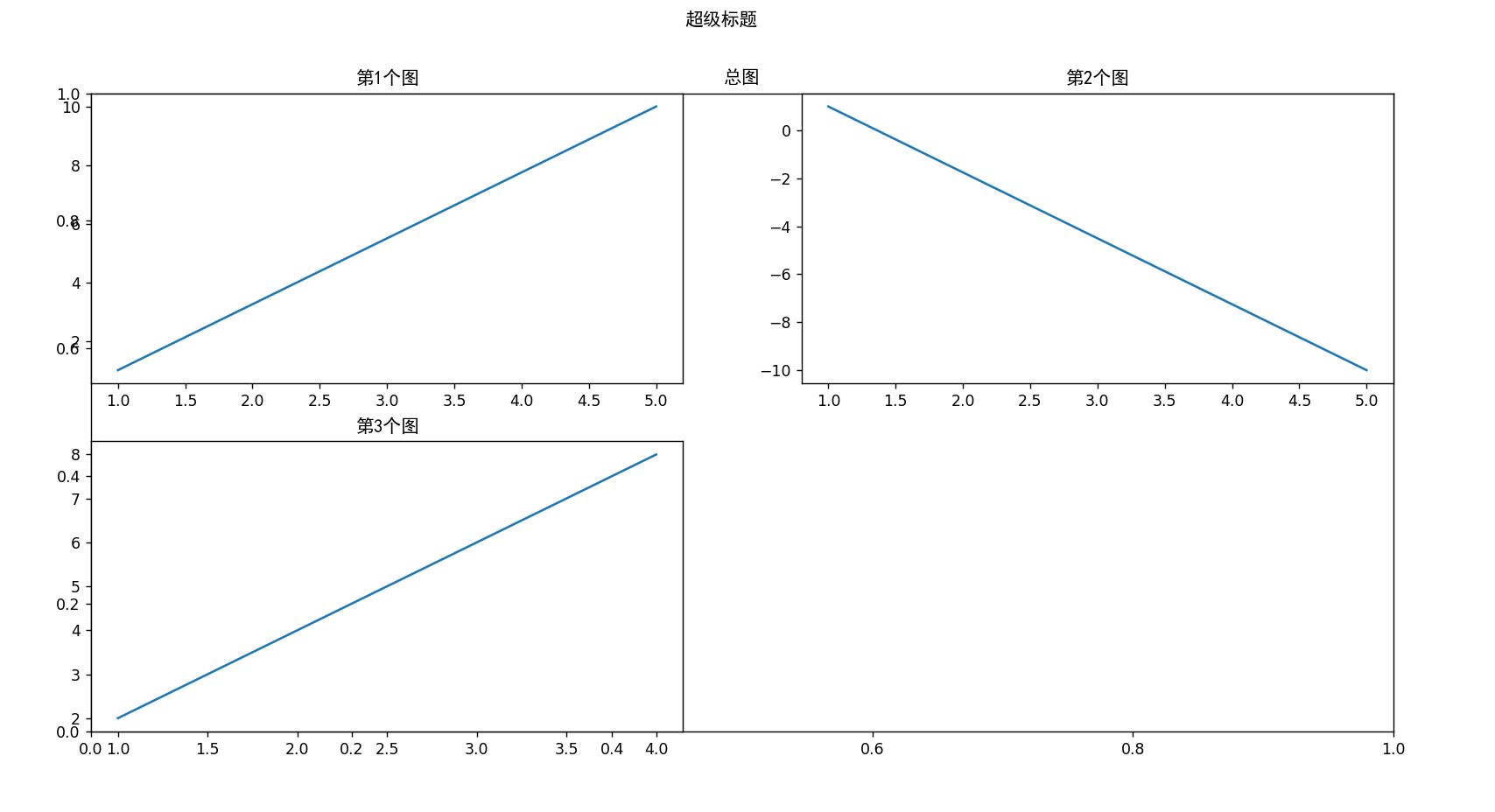
还可以给子图加标题
也可以给总图加标题 – > 使用超级标题
plt.suptitle('超级标题')
3 实操
import numpy as np
import matplotlib.pyplot as plt


# plt.grid() # 显示全部
# plt.grid(axis = 'x') # 只显示纵向网格

# 第一个图
x = np.array([1, 5])
y = np.array([1, 10])
plt.title('总图', fontfamily='SimHei')
plt.subplot(2, 2, 1)
plt.plot(x, y)
plt.title('第1个图', fontfamily='SimHei')
# 第二个图
x2 = np.array([1, 5])
y2 = np.array([1, -10])
plt.subplot(2, 2, 2)
plt.plot(x2, y2)
plt.title('第2个图', fontfamily='SimHei')

# 第三个图
x3 = np.array([1, 2, 3, 4])  # 修改为有序x值
y3 = np.array([2, 4, 6, 8])
plt.subplot(2, 2, 3)
plt.plot(x3, y3)
plt.title('第3个图', fontfamily='SimHei')


plt.suptitle('超级标题', fontfamily='SimHei')
plt.show() # 全部显示
四 plt.scatter() –> 绘制散点图
1 函数语法
函数语法
plt.scatter(
    x, y,  # 数据点坐标(必需)
    s=36,  # 点大小(默认36,即6x6像素)
    c='#1f77b4', # 默蓝色
    marker='o', # 默认圆圈
    alpha=1.0, # 默认不透明
    linewidths=1.5, # 默认边框宽度1.5
    edgecolors='face' # 默认边框颜色同填充色
)
2 创建散点图
代码示例
import numpy as np
import matplotlib.pyplot as plt

x = [3.85,8.89,1.9,6.04,5.37,2.65,0.31,7.62,9.69,4.46,0.92,3.27,7.12,4.15,8.45,5.59,9.27,6.52,1.47,7.35]
y = [0.71,-3.12,4.12,-2.12,-4.52,3.8,2.38,-1.35,-4.11,-3.98,3.12,0.12,-2.35,-4.12,-3.89,-4.62,-4.21,-3.01,4.35,-2.45]
plt.scatter(x, y)
plt.show()
实现效果

3 点标记、点大小、透明度
散点图也可以设置点的大小与透明度,而且点的大小可以指定一串数值,也就是每个点的大小可以不是固定的
4 设置点的颜色(新知识:颜色映射)
注意:
如果同时指定 c和color,c参数优先级更高使用 cmap时必须提供数值型c参数
4.1 默认颜色 –> 当不指定时,默认颜色
在使用plt.scatter()绘制散点图的时候,会默认为蓝色(#1f77b4),当使用了多个plt.scatter()绘制散点图的时候,且不指定颜色,会按照如下顺序分配颜色:
1. #1f77b4 (蓝色)
2. #ff7f0e (橙色)
3. #2ca02c (绿色)
4. #d62728 (红色)
5. #9467bd (紫色)
6. #8c564b (棕色)
7. #e377c2 (粉色)
8. #7f7f7f (灰色)
手动指定颜色:
4.2 颜色名称/缩写
'r', 'g', 'b', 'c', 'm', 'y', 'k', 'w'代码示例
plt.subplot(1, 3, 1)
plt.scatter(x, y, c='red') # 英文名称
plt.subplot(1, 3, 2)
plt.scatter(x+1, y+1, c='r') # 缩写 --> 相当于 red
plt.subplot(1, 3, 3)
plt.scatter(x+2, y+2, c='skyblue') # CSS4/CSS颜色名称
plt.show()
显示效果

4.3 十六进制颜色码
plt.scatter(x, y, c='#1f77b4') # 默认蓝色

4.4 RGB/RGBA元组
注意
当指定一个RGB或RGBA颜色时,用参数color而不是参数c
刚开始我用的c,给我弹警告了,我才知道当指定单个颜色(1, 0, 0, 0.5) 的时候,系统无法立即确定意图是:想为所有点设置同一颜色(RGBA),还是 想用四个数值做颜色映射(如果数据点恰好也是4个) 如果想要指定多个RGB颜色,需要写成这样
c=[(r1,g1,b1,a1), (r2,g2,b2,a2), ...]
plt.scatter(x-2, y-2, color=(1, 0, 0)) # 纯红 (RGB 0-1)
plt.scatter(x, y, color=(0.2, 0.4, 0.6)) # 自定义RGB
plt.scatter(x+2, y+2, color=(1, 0, 0, 0.5)) # 半透明红 (RGBA)

4.5 灰度值
也可以设置灰度值,不止是纯颜色
plt.scatter(x, y, c='0.5') # 50%灰(字符串格式,字符串也是小数的形式)
plt.show()

4.6 颜色映射(数值 –> 颜色)
顾名思义,就是数值映射为颜色
4.6.1 基础用法
values = np.random.rand(20)  # 生成范围数量为20,数字在0-1之间的随机数
plt.scatter(x, y, c=values, cmap='viridis') # 生成随机颜色的散点图
plt.colorbar()  # 显示颜色条
plt.show()

颜色条的范围也并非是0~1,这个取决于数值范围,比如数值改成1-100之间的数值:
values2 = np.random.randint(1, 101, size=20)
plt.scatter(x, y, c=values2, cmap='viridis') # 生成随机颜色的散点图
plt.colorbar()  # 显示颜色条
plt.show()

4.6.2 控制数值范围
data = np.random.randint(0, 200, 100) # 数值0-200
plt.scatter(x, y, c=data, cmap='viridis',  # 色图映射
           vmin=0,     # 最小值映射到色表起点
           vmax=200)   # 最大值映射到色表终点
4.6.3常用色表
| 类型 | 色表名 | 特点 |
|---|---|---|
| 连续型 | 'viridis' |
蓝-青-黄渐变(推荐)–> 最常用 |
'plasma' |
紫-红-黄(高对比度) | |
| 发散型 | 'coolwarm' |
蓝-白-红(正负值对比) |
| 离散型 | 'tab10' |
10种区分色(分类数据) |
4.6.4 自动归一化机制
1-100,1自动归一为0,而100自动归一到1归一化值 = (当前值 - vmin) / (vmax - vmin)
最小值为50,最大值为200,所以就算不指定,也是默认为
vmin=50, vmax=200data = np.array([x for x in range(50, 201, 2)]) # 范围50-200
plt.scatter(x, y, c=data, cmap='viridis')
# 等价于:
# plt.scatter(x, y, c=data, cmap='viridis', vmin=50, vmax=200)
4.7 为每个点单独指定颜色
# 每个点不同颜色(数组长度需与数据一致)
colors = ['red', 'blue', 'green']  # 颜色列表
plt.scatter([1,2,3], [1,2,3], c=colors)

# 或用RGB数组
rgb_colors = np.random.rand(100, 3)  # 生成100个随机RGB颜色
plt.scatter(x, y, c=rgb_colors)
5 示例
import numpy as np
import matplotlib.pyplot as plt
plt.subplot(1, 2, 1)
x = np.array([3.85,8.89,1.9,6.04,5.37,2.65,0.31,7.62,9.69,4.46,0.92,3.27,7.12,4.15,8.45,5.59,9.27,6.52,1.47,7.35])
y = np.array([0.71,-3.12,4.12,-2.12,-4.52,3.8,2.38,-1.35,-4.11,-3.98,3.12,0.12,-2.35,-4.12,-3.89,-4.62,-4.21,-3.01,4.35,-2.45])
sizes = np.random.randint(1, 202, size=20) # 设置点的大小
colors = np.random.rand(20)  # 设置颜色
alphas = np.random.rand(20)  # 设置不透明度
# plt.scatter(x, y, s=sizes, c=colors, marker='d', alpha=alphas)
plt.colorbar()  # 显示颜色条
plt.title('图1', fontfamily='SimHei')

# 图2
plt.subplot(1, 2, 2)
x2 = np.random.randint(1, 200, size=90) # 设置点的大小
y2 = np.random.randint(1, 200, size=90) # 设置点的大小
sizes2 = np.random.randint(1, 202, size=90) # 设置点的大小
colors2 = np.random.rand(90)  # 设置颜色
alphas2 = np.random.rand(90)  # 设置不透明度
plt.scatter(x2, y2, s=sizes2, c=colors2, marker='o', alpha=alphas2)
plt.title('图2', fontfamily='SimHei')
plt.colorbar()  # 显示颜色条
plt.show()

五 plt.bar() / plt.barh() –> 绘制柱状图
1 函数语法
1.1 plt.bar()
plt.bar(
    x, height,  # 数据位置和高度(必需)
    width=0.8,  # 柱宽度(默认0.8)
    bottom=None, # 柱底部的y坐标(默认从0开始)
    color=None,  # 柱颜色(默认使用样式循环色)
    edgecolor='none', # 边框颜色(默认无边框)
    linewidth=1.0, # 边框宽度(默认1.0)
    alpha=1.0,  # 透明度(默认不透明)
    align='center' # 对齐方式(默认居中对齐) 还有 left 和 right
)
1.2 plt.barh()
plt.barh(
    y, width,  # 数据位置和宽度(必需)
    height=0.8, # 条形高度(默认0.8)
    left=None,  # 条形左侧的x坐标(默认从0开始)
    color=None,   # 条形颜色(默认使用样式循环色)
    edgecolor='none', # 边框颜色(默认无边框)
    linewidth=1.0,  # 边框宽度(默认1.0)
    alpha=1.0,   # 透明度(默认不透明)
    align='center'  # 对齐方式(默认居中对齐) 还有 left 和 right
)
1.3 区别
2 设置颜色
与 plt.scatter() 类似,但部分参数用法不同
2.1 基础颜色
单柱统一颜色
plt.bar(x, height, color='skyblue')  # 预定义颜色名
plt.bar(x, height, color='#1f77b4')  # 十六进制
plt.bar(x, height, color=(0.2, 0.4, 0.8))  # RGB元组(0~1)
多柱不同颜色
colors = ['red', 'green', 'blue']
plt.bar(x, height, color=colors)  # 颜色列表长度需与数据一致
2.2 颜色映射(数值→颜色)
适用场景:根据数值大小自动分配颜色(如热力图效果)
values = np.random.rand(10)  # 生成0~1的随机值
plt.bar(x, height, color=plt.cm.viridis(values))  # 使用viridis色映射
plt.colorbar()  # 显示颜色条
3 堆叠柱状图
通过 bottom(垂直)或 left(水平)参数实现:
也就是说,在画第二个图的时候,从上一个图的顶部为起始
# 垂直堆叠
plt.bar(x, height1, color='r', label='A')
plt.bar(x, height2, bottom=height1, color='b', label='B')  # 在A上堆叠B

# 水平堆叠
plt.barh(y, width1, color='r', label='A')
plt.barh(y, width2, left=width1, color='b', label='B')  # 在A右侧堆叠B
4 分组柱状图
调整 x 坐标和 width 实现分组:
x = np.arange(3)  # 0, 1, 2
width = 0.3  # 柱宽

plt.bar(x - width/2, height1, width, label='Group1')
plt.bar(x + width/2, height2, width, label='Group2')
plt.xticks(x, ['A', 'B', 'C'])  # 设置x轴标签
5 分组 + 颜色映射 示例
import numpy as np
import matplotlib.pyplot as plt

x = ['A', 'B', 'C'] # x轴
height1 = [5, 20, 15]
height2 = [1, 12, 2]

# 堆叠柱状图 + 颜色映射
plt.figure(figsize=(10, 4)) # 设置画布大小,长为10,宽为4 单位英寸
plt.bar(x, height1, color='g', edgecolor='black', label='1')
plt.bar(x, height2, bottom=height1, color='orange', edgecolor='black', label='2')
plt.legend() # 显示图例
plt.title('叠堆柱状图 + 颜色映射', fontfamily='SimHei')
plt.show()

六 plt.hist –> 绘制直方图
1 函数语法
plt.hist(
    x,   # 输入数据(必需)
    bins=10, # 柱子数量或边界(默认10)
    range=None,# 数据范围(默认(min,max))
    density=False, # 是否显示概率密度(默认False)
    color=None, # 柱子颜色
    edgecolor='none',  # 边框颜色(默认无边框)
    alpha=1.0, # 透明度
    align='mid',  # 对齐方式('left','mid','right')
    orientation='vertical' # 方向('vertical'或'horizontal')
)
2 代码示例
import numpy as np
import matplotlib.pyplot as plt

data = np.random.normal(0, 1, 1000)  # 生成1000个正态分布随机数
plt.hist(data, bins=30, color='skyblue', edgecolor='black', alpha=0.7)
plt.title('正态分布直方图', fontfamily='SimHei')
plt.xlabel('数值', fontfamily='SimHei')
plt.ylabel('频数', fontfamily='SimHei')
plt.show()

七 plt.pie –> 绘制饼图
1 函数语法
plt.pie(
    x,  # 数据数组(必需)
    labels=None, # 各扇区的标签
    colors=None, # 自定义颜色列表
    autopct=None, # 百分比显示格式
    startangle=90, # 起始角度(默认12点钟方向)
    shadow=False, # 是否添加阴影
    explode=None, # 突出某些扇区
    pctdistance=0.6, # 百分比标签距圆心距离
    labeldistance=1.1, # 文本标签距圆心距离
    wedgeprops=None, # 扇区属性(如边框)
    textprops=None, # 文本属性(如字体大小)
    center=(0, 0), # 圆心位置
    radius=1,  # 饼图半径
    frame=False,   # 是否显示外框
    rotatelabels=False,  # 旋转标签以适应扇区
)
2 参数说明
| 参数 | 类型 | 默认值 | 作用 | 示例值 | 注意事项 |
|---|---|---|---|---|---|
x |
array | 必填 | 数据数组(决定各扇区大小) | [15, 30, 45] |
数据总和会自动归一化为100% |
labels |
list | None |
扇区的文本标签 | ['A', 'B', 'C'] |
1. 长度需与x的长度保持一致2. 空标签用 ''3. labels参数必须是1个数组,每个楔形(扇形)都有一个标签(数组元素)与之对应 |
colors |
list | 循环色表 | 也可以自定义扇区颜色 | ['#ff9999', 'gold', 'lightblue'] |
1 支持颜色名、十六进制、RGB元组 2 如果指定了参数,则必须是一个数组,且长度与x的长度一致 |
autopct |
str | None |
百分比显示格式 | '%1.1f%%'(1位小数) |
需包含%%表示百分号 |
startangle |
float | 90 |
起始角度(度) | 45(从2点钟方向开始) |
0度=3点钟方向,逆时针旋转 |
shadow |
bool | False |
是否添加阴影 | True |
阴影方向固定为右下角 |
explode |
list | None |
突出扇区(偏移比例) | [0, 0.1, 0] |
1 长度需与x一致2 如果指定参数,则必须是数组,数组内容相当于楔形与圆心的距离 |
pctdistance |
float | 0.6 |
百分比标签位置 | 0.8(靠近边缘) |
0.5=圆心,1.0=边缘 |
labeldistance |
float | 1.1 |
文本标签位置 | 1.3(更远离圆心) |
可设为None隐藏标签 |
wedgeprops |
dict | None |
扇区样式控制 | {'width':0.3, 'edgecolor':'black'} |
1width控制环宽(甜甜圈图)2 写 1和None的效果一样,中间是没有洞的 |
textprops |
dict | None |
文本样式控制 | {'fontsize':12, 'color':'red'} |
影响标签和百分比文本 |
center |
tuple | (0,0) |
圆心坐标 | (0.5, 0.5) |
需配合radius调整位置 |
radius |
float | 1 |
饼图半径 | 1.2(放大) |
值越大图形越大 |
frame |
bool | False |
是否显示外框 | True |
框线颜色同坐标轴 |
rotatelabels |
bool | False |
旋转标签适应扇区 | True |
适合小角度扇区 |
plt.legend 同样可以设置图例
3 代码示例
示例中引入的库皆为:
import numpy as np
import matplotlib.pyplot as plt
示例中的x数组皆为:
x = np.array([10, 40, 50])
3.1 基础创建
plt.pie(x, labels=['A', 'B', 'C', 'D'])
plt.show()

2. 突出显示B+阴影
plt.pie(x, explode=[0, 0.1, 0, 0], shadow=True)
plt.show()

3. 环形饼图(甜甜圈图)
# 图1 --> 甜甜圈
plt.subplot(1, 3, 1)
plt.pie(x, labels=['A', 'B', 'C', 'D'], wedgeprops={'width': 0.5})  # width控制环宽
# 图2 --> 中间无洞
plt.subplot(1, 3, 2)
plt.pie(x, labels=['A', 'B', 'C', 'D'], wedgeprops=None)
# 图3 --> 中间无洞
plt.subplot(1, 3, 3)
plt.pie(x, labels=['A', 'B', 'C', 'D'], wedgeprops={'width': 1})
plt.show()

作者:仟墨


